はじめに
本アプリは、いつ働いたかを端末内に記録し、時給設定に基づく給与の目安を表示するためのツールです。法人向けの勤怠システムの代替ではなく、個人が自分用に記録・確認する用途を想定しています。
- ストアからアプリをインストールする。
- 設定タブ → 勤務先で、勤務先名・時給などを登録する(初回は案内ダイアログが出る場合があります)。
- ホームタブで出勤・退勤を打刻する。
- 月次タブで、その月の稼働時間や給与の目安を確認する。
データは原則としてお使いの端末内に保存されます。機種変更時は、後述のバックアップと復元の利用を推奨します。
画面構成(下部タブ)
画面下部のタブで主要機能に移動します。
- ホーム
- 今日の打刻(出勤・退勤)、勤務先の選択、今月の目標進捗など。
- 月次
- 月単位の一覧・カレンダー・集計。日ごとの始業・終業、給与の目安を確認。
- 年次
- 年間の収入グラフ、目標に対する進捗のシミュレーション。
- 設定
- 勤務先、就業パターン、ウィジェット、バックアップ、アプリの基本設定など。
ホーム — 打刻
出勤・退勤
- 画面中央の大きなボタンで出勤または退勤を記録します(現在の状態に応じて表示が切り替わります)。
- 勤務先のプルダウンで、記録先の勤務先を選びます。複数登録している場合に切り替えます。
- 備考にメモを入力できます。入力後にフォーカスを外すと保存されます(出勤前でも入力可能な場合があります)。
その他の操作
- 出勤時刻を修正 — 直前の打刻時刻を調整します。
- 今日を編集 — その日の詳細画面(日次)を開き、始業・終業・休憩などを編集します。
- 画面上部の ? — 休日・祝日の打刻と集計の関係についての説明を表示します(日本語 UI 時)。
- 今月の目標 — 勤務先に目標額を設定している場合、進捗カードが表示されます。タップで詳細を展開できます。
- 広告オフ — 短い動画広告を視聴すると、一定時間(48時間)アプリ内の広告を非表示にできます(特典が有効なあいだは案内は表示されません)。
月次 — 1ヶ月の確認
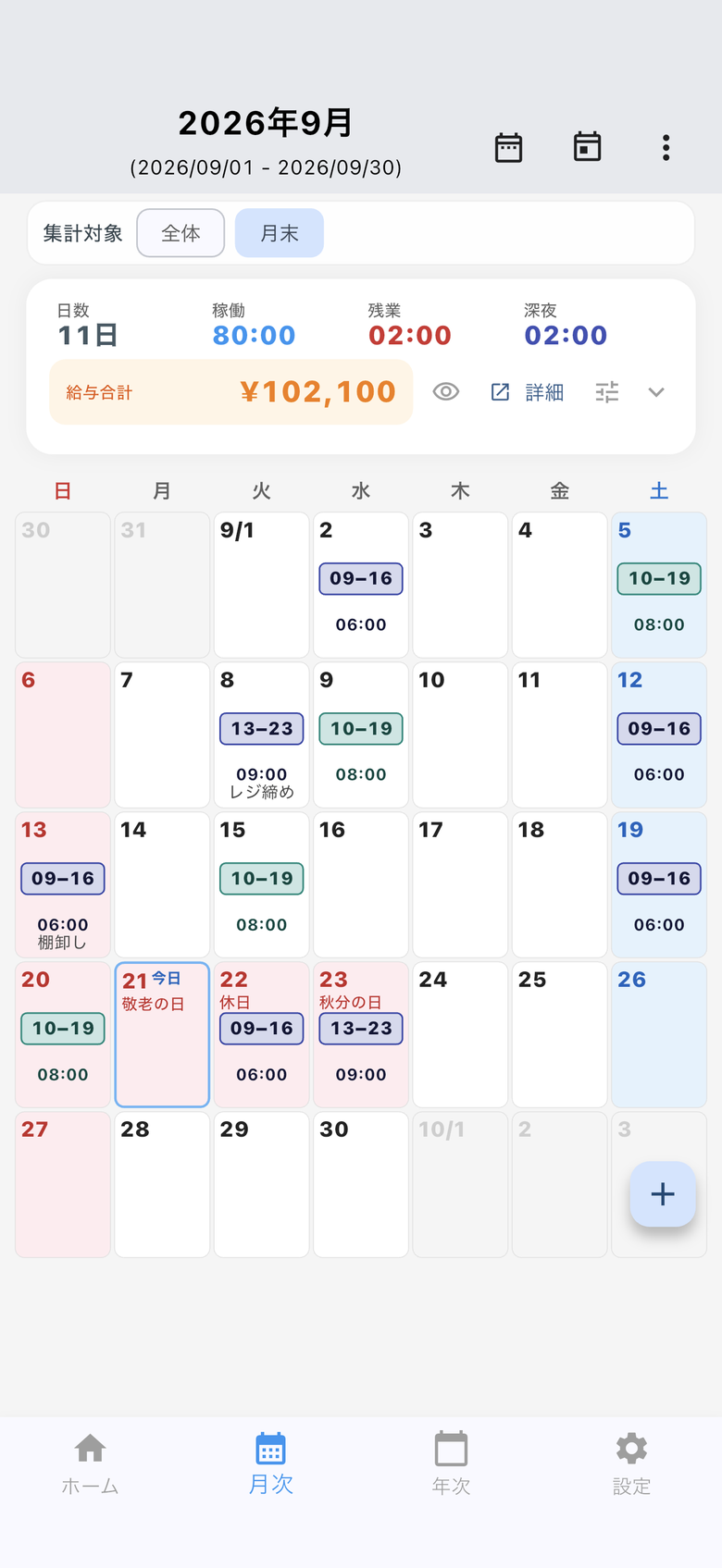
月次タブでは、選択した月の勤怠を一覧またはカレンダーで確認できます(Ver. 3.2.0 以降)。
表示の切り替え
- 設定 → アプリの基本設定 → 「月次の表示」で、一覧 / カレンダーを選べます。
- 月次画面右上のメニュー(︙)からも切り替えられます。
共通の操作
- 上部で年月や集計対象(全体・締め日など、勤務先設定に応じます)を切り替えられます。
- サマリーには日数・稼働・残業・深夜・給与合計(目安)などが表示されます。
- 日付をタップすると、その日の日次編集画面へ移動します。
- 詳細から、月次集計の内訳(総計・勤務先別)を確認できます。
- 左右の矢印やスワイプで、前月・翌月に移動できる場合があります。
- +ボタンで、手動で勤怠を追加することもできます。
- カレンダー表示では、各日に始業から終業の時間帯を出します。稼働時間への切り替えは、右上メニューかアプリの基本設定の「カレンダーの時間表示」です。
- 日本語 UI では国民の祝日名が日付セルに表示されます。英語 UI では祝日名は出しません。
- シフト予定を使う(アプリの基本設定)はオフが初期状態です。オンにすると、今日よりあとの日でまだ実績がない登録は予定になります。出勤すると実績になります。給与合計は実績だけを数えます。
- 予定だけの日は、カレンダーでは破線、一覧では「予」です。一括登録では確認のうえ、勤務先の時刻で実績に置き換えられます。
- 勤務先の一括登録も利用できます。
年次 — 年間の推移
年次タブでは、1年単位での収入の目安と目標の進捗を確認できます。
- 年間サマリー — 年間累計と年間目標、進捗率を表示します。
- 月次収入グラフ — 月ごとの収入の目安と累計の推移をグラフで表示します。
- 目標シミュレーション — 現状ペースでの年末見込みや、目標達成に必要なペースの目安を表示します。
日次 — 1日の編集
打刻の修正や、手入力で1日分を整える画面です。月次一覧から日付を選ぶか、ホームの「今日を編集」から開けます。
- 勤務先・就業パターンを選びます。
- 始業・終業の時刻をタップして変更します。翌日トグルで日付をまたぐ終業に対応します。
- 通常休憩・深夜休憩を設定します。
- 休暇フラグ — ラベル横の ? で説明を確認できます。
- 備考(1行)や、早退・直行・有給などのタグを利用できます。
- 画面上部の保存で確定します。編集後に日付を変えると、未保存の内容がある場合は確認が表示されます。
- 左右スワイプまたは画面端の矢印で、前日・翌日へ移動できます。
勤務先の登録
設定 → 勤務先から、勤務先の一覧・登録・編集ができます。
- +で新しい勤務先を追加します。
- 各勤務先で、時給・丸め単位(1分単位など)・締め日・目標額・標準の始業・終業時刻・休憩時間などを設定します。
- 複数のバイト先や現場を掛け持ちする場合は、勤務先ごとに分けて登録します。
就業パターン
設定 → 就業パターンで、シフトや勤務形態に応じた単価・時間帯のルールを登録し、日次画面で「就業パターン」として選べます。詳細は勤務先・パターンの設定内容に依存します。
設定
設定タブの主な項目です。
- 勤務先
- 勤務先一覧・時給などの編集(上記)。
- 就業パターン
- パターンの登録・編集(上記)。
- ホーム画面ウィジェット
- ウィジェット打刻用の勤務先、月次給与の表示など(下記)。
- アプリの基本設定
- 表示デザイン、言語、月次の表示(一覧 / カレンダー)、カレンダーの時間表示、シフト予定など。
- メール配信設定
- 月次データのエクスポート・共有(下記)。
- お疲れ様カード
- 退勤後などに勤務実績を画像で共有する機能(ON/OFF・デザイン)。
- バックアップと復元
- クラウドへのバックアップ(下記)。
- 広告オフ
- 特典が未使用のとき、動画視聴で一定時間広告を非表示にできます(ホーム・月次メニューからも開始可能)。
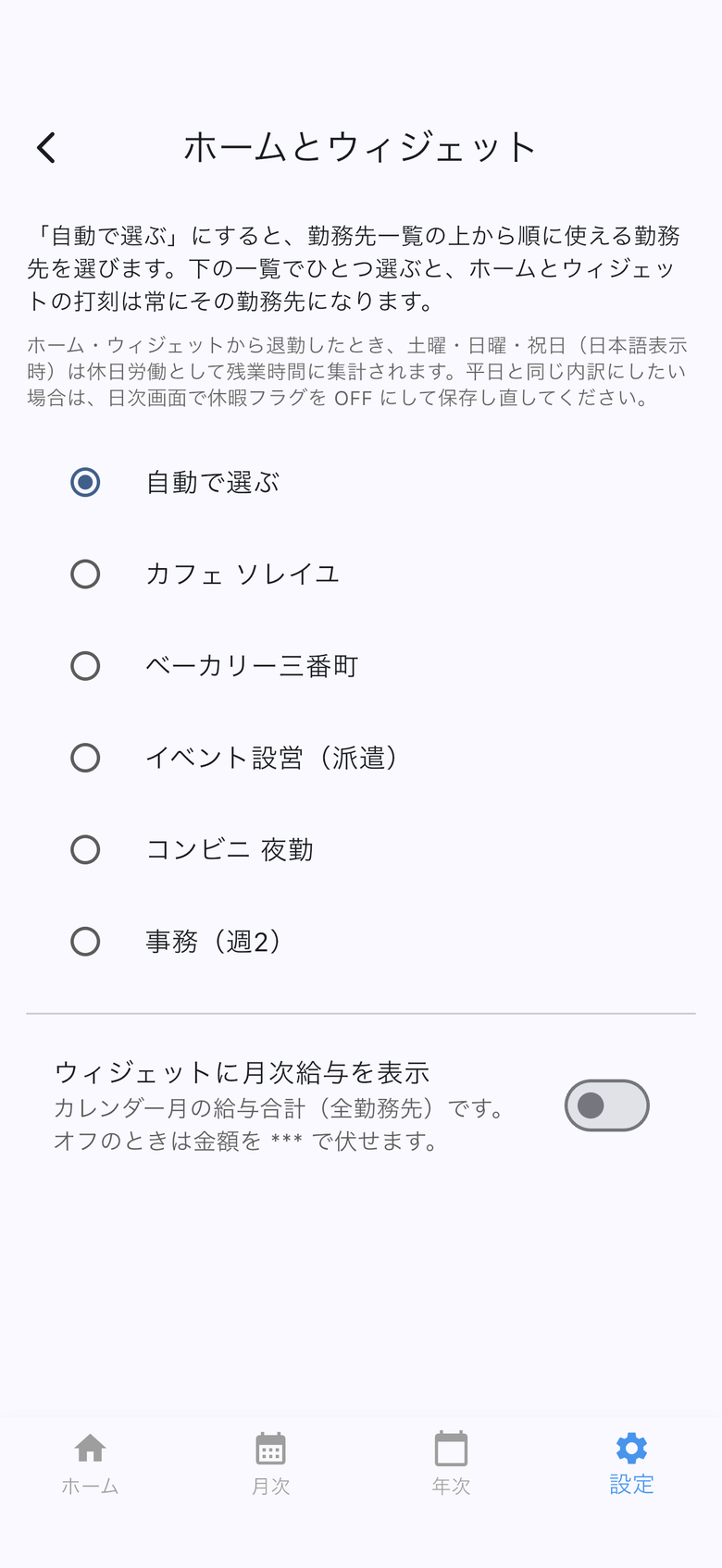
ホーム画面ウィジェット
iPhone / Android のホーム画面にウィジェットを追加すると、端末のホームから打刻操作ができる場合があります(OS・端末により手順や見た目は異なります)。
- 端末の設定で、本アプリのウィジェットをホーム画面に追加します。
- アプリ内 設定 → ホーム画面ウィジェットで、打刻に使う勤務先(自動/固定)や、ウィジェットに月次給与の目安を表示するかを選びます。
- ウィジェット上のボタンから出勤・退勤などを実行します。
ウィジェットの見た目・サイズは OS の仕様に従います。うまく動作しない場合は、アプリ本体のホーム画面から打刻してください。
バックアップと復元
設定 → バックアップと復元から、任意でデータをバックアップできます。自動ではクラウドに送信されません。ご自身で操作したときのみ保存されます。
- Android — Google ドライブへのバックアップ・復元(Google アカウントでのサインインが必要な場合があります)。
- iPhone — iCloud へのバックアップ・復元(iPhone 同士)。Android 端末から iPhone へ移す場合は Google ドライブ経由の手順をご確認ください。
- 機種変更やアプリ再インストール前に、必ずバックアップを取ることを推奨します。
データの共有(CSV など)
設定 → メール配信設定などから、月次データをエクスポートし、端末の共有シート(メール・ファイルアプリなど)で送ることができます。送信先や形式は画面の案内に従ってください。
共有はお使いの端末の機能経由であり、開発者がメール内容を受け取る仕組みではありません。
よくある質問
- 表示されている給与は確定額ですか?
- いいえ。勤務先に設定した時給などに基づく目安です。実際の給与・請求は勤務先・契約のルールに従ってください。
- 打刻を間違えました
- ホームの「出勤時刻を修正」、または該当日の日次画面で始業・終業時刻を修正し、保存してください。
- アプリを削除するとデータは?
- 端末内のデータは消える可能性があります。事前にバックアップと復元をご利用ください。
- 英語で表示したい
- 設定 → アプリの基本設定から、端末またはアプリの言語設定を変更できる場合があります。
- 広告を一時的に非表示にできますか?
- はい。短い動画広告を視聴すると、48時間アプリ内の広告を非表示にできます。ホームの「広告オフ」、月次のメニュー(︙)、設定などから開始できます。
ご利用上の注意
- 機能・画面レイアウトはアップデートにより変更されることがあります。
- 本ページの内容は 2026 年時点の説明です。最新の UI と異なる場合があります。
- 不具合・ご要望: stallions.0721@gmail.com
- プライバシーポリシー